Manual de Navegação do JoinUP ERP.
Navegue nos módulos ao lado e selecione a tela que deseja uma demonstração de uso. Confira o passo a passo dos processos e solucione as dúvidas. Nosso manual está em constante atualização, sempre que não for suficiente para esclarecer uma dúvida, estamos à disposição para oferecer o suporte necessário.
ÁREA EXCLUSIVA PARA TREINAMENTO EM VÍDEO
Navegue no menu ao lado para assistir tutoriais e treinamento em vídeo.
Vídeos
Principal
Serviços
Vendas
Financeiro
Estoque
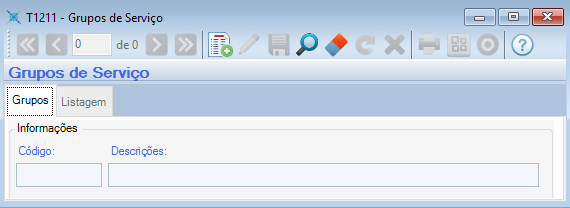
Grupo de Serviços
Para utilizar a tela de serviço e todas suas funcionalidades é necessário cadastrar as Tarefas de Serviço e os Grupos de Serviço que será sua tabela de preços e serviços oferecidos a serem utilizados pela empresa e descriminados na Ordem de Serviço detalhadamente.
Acesso: Módulo Serviços > Grupos de Serviço
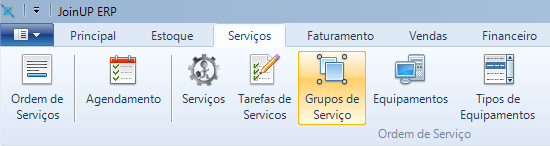
Defina os Grupos de Serviço a serem utilizados, no caso pode ser o espaço ou sala a ser locado, ou utensílios e insumos utilizados dentro do espaço e clique no botão [+]Novo (F4), da Barra de Navegação para digitar o nome do Grupo e depois clique em Salvar.
Subdivida seus produtos em Grupos
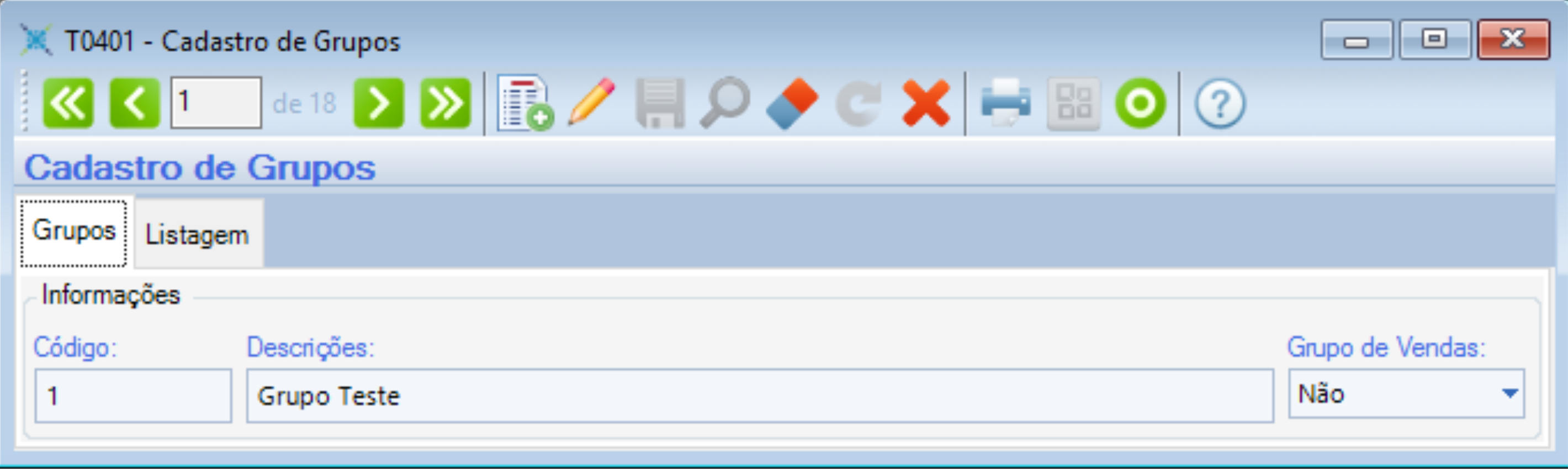
Utilize esta tela para cadastrar os Grupos dos produtos cadastrados no JOIN UP. Após cadastrar o Grupo você poderá utilizá-lo no cadastro de Produtos e Serviços no campo Grupo da aba Produtos.
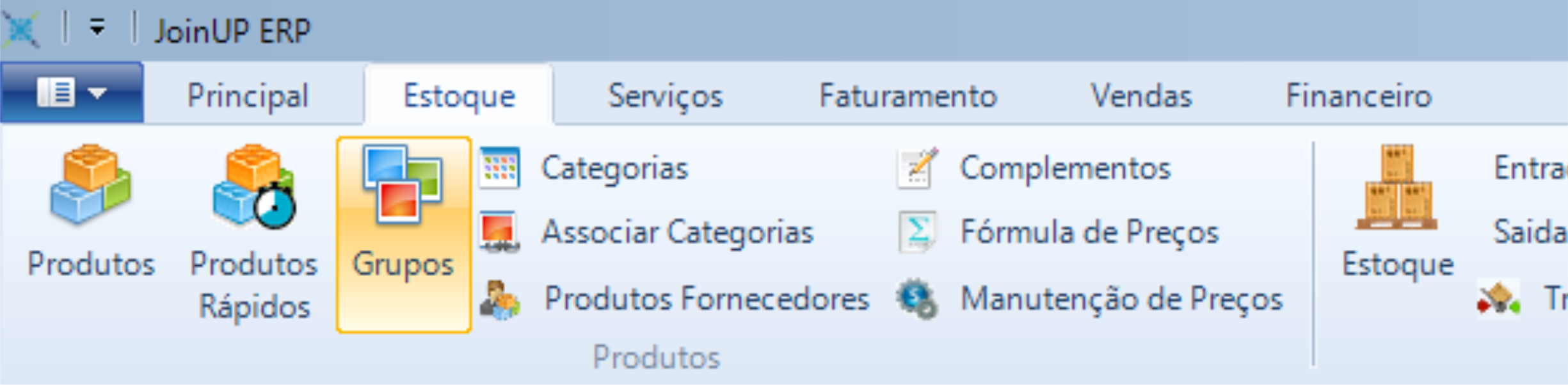
Acesso: Módulo Estoque > Grupos
GRUPOS
Você pode cadastrar quantos Grupos achar necessário para classificar os produtos/serviços da sua empresa. Definindo o Grupo de cada produto/serviço será possível gerar, por exemplo, relatórios de produtos vendidos por grupo, para saber quais Grupos venderam mais.
Para cadastrar um novo Grupo clique em [+] Novo (F4), da Barra de Navegação digite o nome do Grupo e clique em Salvar (F5)
Introdução ao JoinUP ERP
O sitema de gestão empresarial JoinUP ERP foi desenvolvido para atender as necessidades de pequenas, médias e grandes empresas com diversos seguimentos de negócio, podendo ser personalizado de acordo com a necessidade de cada cliente. Gerencie e automatize os processos de todos os departamentos da sua empresa de maneira fácil e ágil, tudo integrado e com segurança. Emita nota fiscal eletrônica e cupom fiscal - SAT em poucos cliques com o JoinUP ERP.
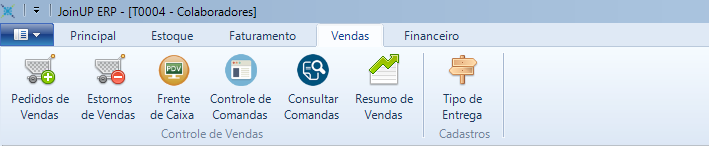
MENU DIVIDIDO POR GUIAS
O JoinUP ERP possui uma navegação bastante agradável e intuitiva. Seu menu de navegação é separado por guias que facilitam o acesso a todos os módulos e processos do sistema.
OCULTANDO VISÃO DOS PROCESSOS NO MENU
É possível ocultar a visão das telas no menu superior. Para isto, basta clicar na setinha no canto superior esquerdo da tela.

BARRA DE FERRAMENTAS SUPERIOR
Em todas as telas do sistema é possível ter acesso ao menu superior de opções e funcionalidades.

TABELA INFORMATIVA - BARRA DE FERRAMENTAS E UTILIDADES
| Botão/Ícone | Funcionalidade | Atalho |
 |
Ir para o primeiro registro | Home |
 |
Ir para o último registro | End |
 |
Voltar para o registro anterior | Page Down |
 |
Avançar para o próximo registro | Page Up |
 |
Inserir um novo registro | F4 |
 |
Alterar um registro | F6 |
 |
Salvar um registro | F5 |
 |
Consultar informações | F12 |
 |
Limpar todos os campos | F8 |
 |
Cancelar operação atual | F9 |
 |
Deletar um registro | F3 |
 |
Imprimir | F11 |
 |
Duplicar um registro | F7 |
 |
Help - Obter ajuda sobre a tela | Sem atalho |
 |
Exportar para o Excel | Sem atalho |
Frente de Caixa JoinUP ERP - PDV
Nós da SNSYS disponibilizamos mais um vídeo treinamento, desta vez abordaremos sobre a tela de PDV do JoinUP ERP. No vídeo abaixo será demonstrados as possíveis situações que podem ocorrer em um caixa comercial, tais como, vendas de produtos, descontos na hora da venda, cobrança de taxa de serviço, emissão de notas, fechamento do caixa e entre outras...
Pedido de Venda
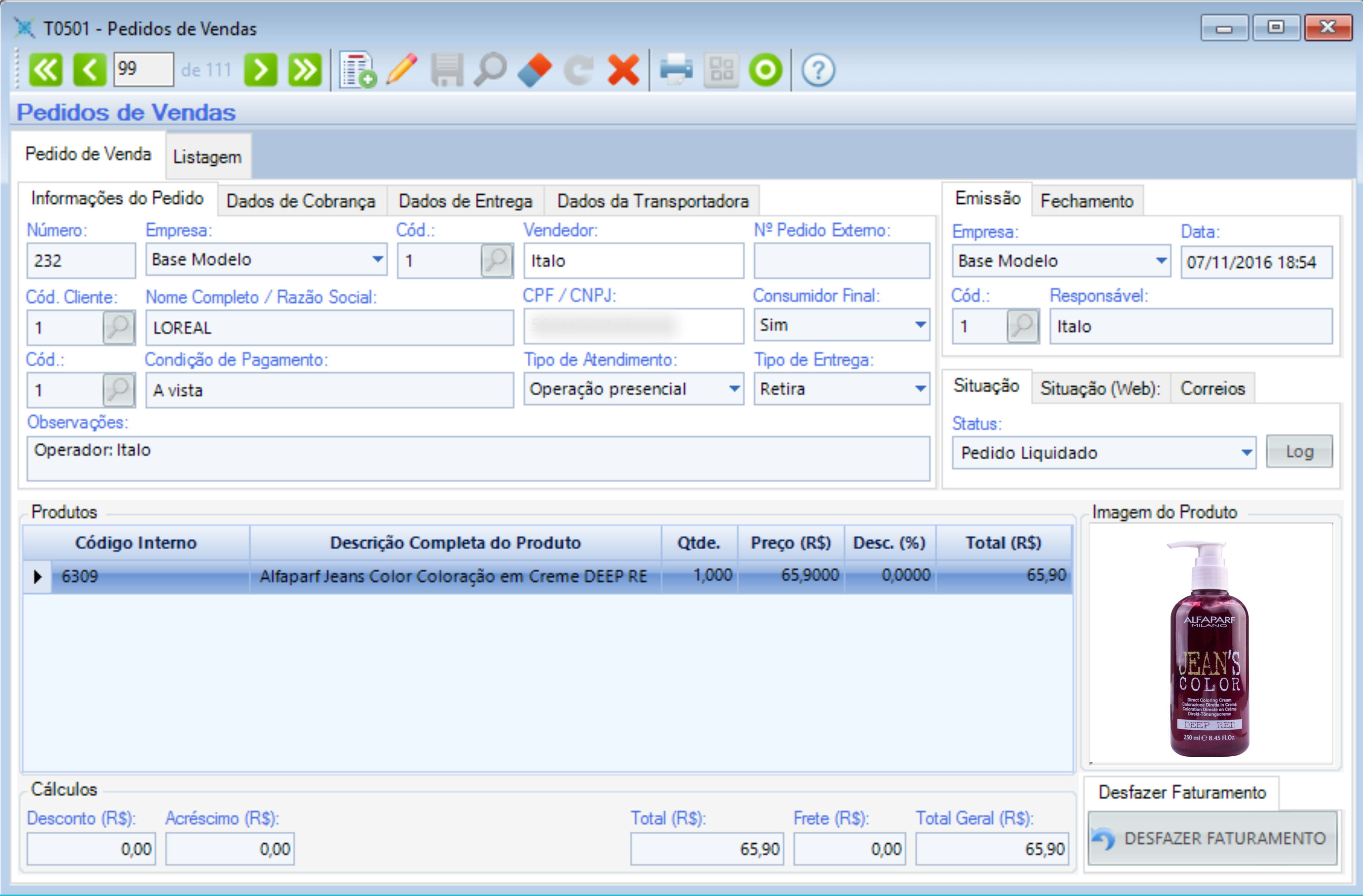
Para Incluir um pedido de venda clique em [+] Novo (F4), da Barra de Navegação, selecione o cliente através da Pesquisa de Clientes , preencha os campos necessários para emissão de nota fiscal tais como - Condição de Pagamento, Tipo de Atendimento e Entrega e selecione os produtos referente ao Pedido de Venda.
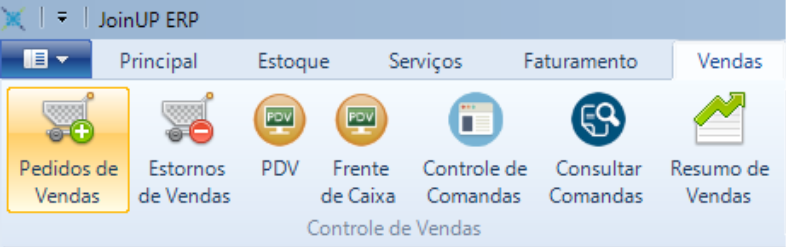
Acesso: Módulo Vendas > Pedido de Vendas
CADASTRANDO PEDIDO
Você pode definir o pedido como um orçamento até a concretização da venda para não gerar lançamentos desnecessários no sistema. Para isso basta selecionar a opção Orçamento no canto inferior da tela.
Controle de Vendas
Recebimentos e pagamentos de contas são rotinas muito utilizadas no controle das empresas usuárias do JOIN UP. Lembre-se: antes de gerar recebimentos e pagamentos é necessário efetuar o cadastro das contas. Elas podem ser cadastradas de forma manual ou geradas de forma automática.
Antes de qualquer coisa é necessário cadastrar os Planos de Contas e Centros de Custos a serem utilizados pela empresa. Para cadastrá-los siga os passos abaixo de acordo com a administração da sua empresa para nomeação dos campos.
Plano de Contas
O Plano de Contas é a estrutura sobre a qual se constrói o controle de entrada e saída financeira da empresa, com a finalidade de mantê-la ordenada e assim obter, de maneira clara e objetiva, relatórios gerenciais e praticidade no seu controle financeiro.
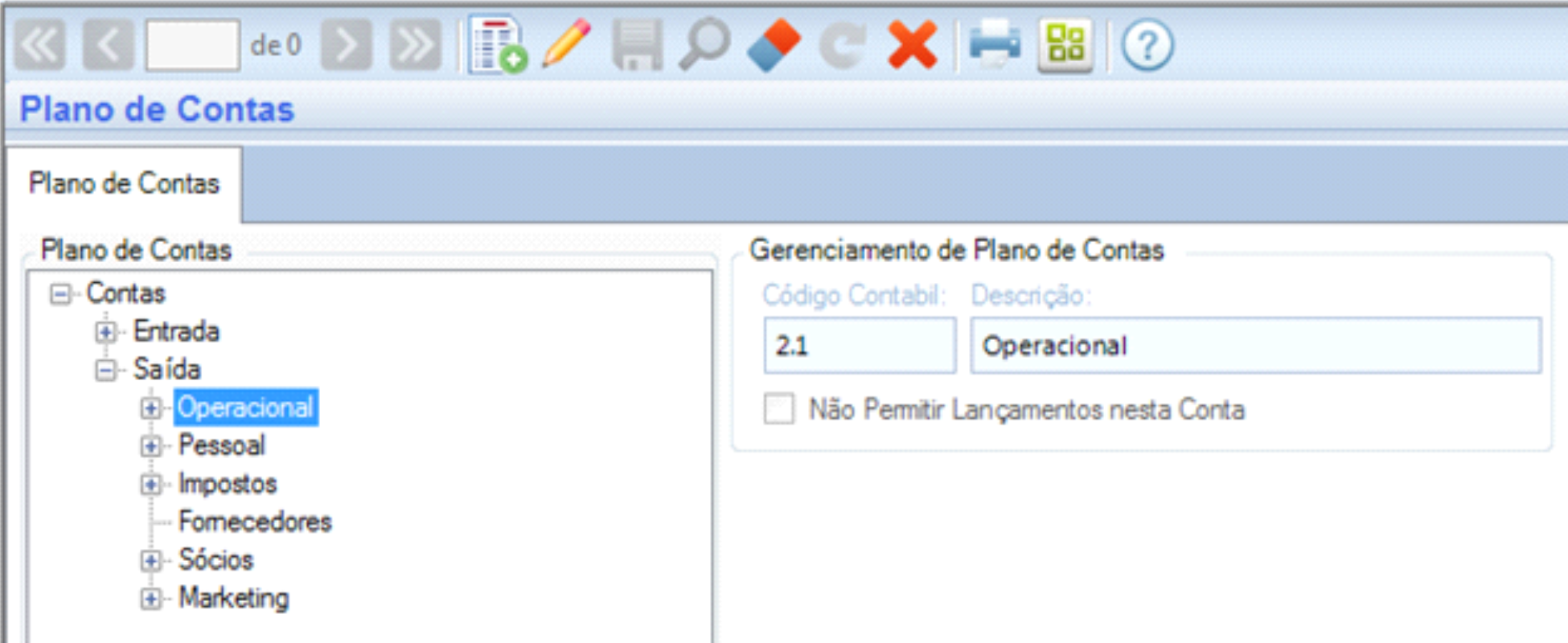
Acesso: Módulo Principal > Plano de Contas

O JOIN UP não é um software de contabilidade, mas o plano de contas do caixa tem a finalidade de organizar o controle de suas receitas e despesas (entradas e saídas). Com um bom gerenciamento do plano de contas, você tem condições de obter relatórios que retratam a situação financeira de sua empresa.
O JOIN UP já possui um plano de contas padrão cadastrado. Você pode personalizar ele de acordo com as suas necessidades. Caso você tenha alguma dúvida em relação ao plano de contas, consulte um contador ou assessor contábil.
Para acrescentar uma conta, selecione onde ela ficará (por exemplo, para cadastrar uma conta de entrada, clique sobre a conta Entradas e clique no botão [+] Novo (F4), da Barra de Navegação para que a conta seja uma sub-conta de Entradas.
Repita o procedimento no para cadastro de plano de conta de Saída.
Centros de Custos
Centros de Custos é um elemento para agregar para os dados armazenados e controlados pelo JOINUP. O centro de custo pode representar unidades administrativas ou unidades de produção/serviços.
É no centro de custo que são agregadas as despesas ou receitas com materiais consumidos ou utilizados ou vendas efetuadas. O resultado você terá quando for emitir relatórios por centro de custo.
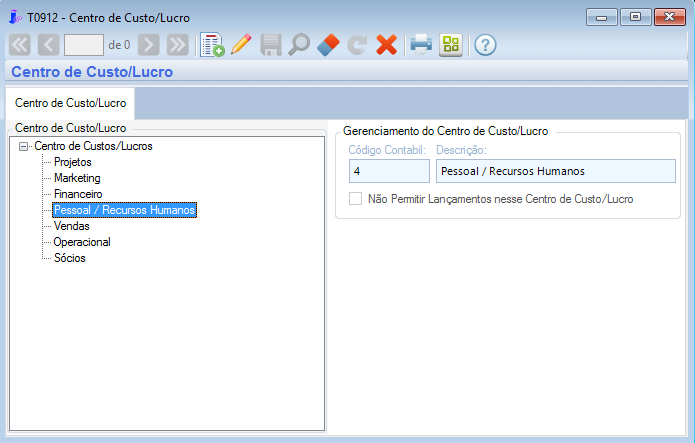
Acesso: Módulo Financeiro > Centros Custos

Exemplo de centros de custo: Diretoria Geral, Diretoria Administrativa, Depto. de Recursos Humanos, Atividade, etc.
Cadastro de Empresas e Alíquotas de Impostos
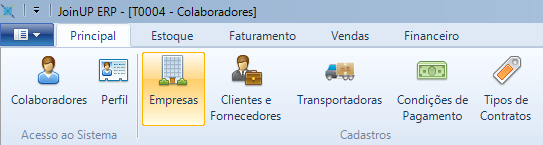
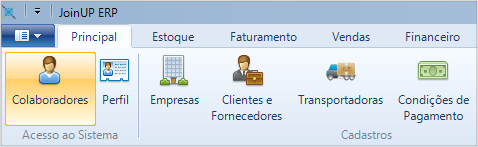
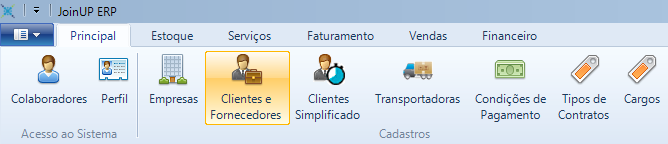
Este processo se encontra no módulo principal, basta acessá-lo e em seguida clicar na tela de "Empresa", como mostra a a imagem:
EMPRESAS
Utilize esta tela para efetuar o cadastro das suas empresas, ou seja, das empresas que você pretende controlar no JOINUP.
Para incluir uma Empresa clique no ícone Novo (F4), preencha todos os campos e clique
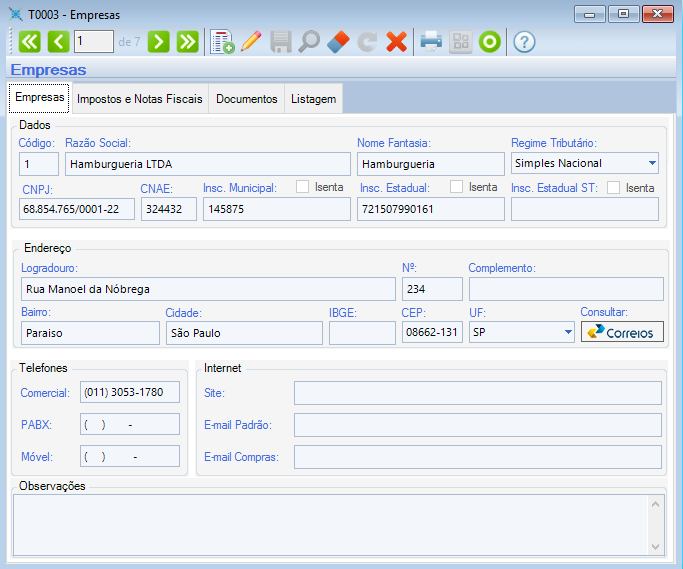
PREENCHA OS CAMPOS CORRETAMENTE
Para que haja maior controle sobre a sua empresa é necessário que cadastre os dados da mesma nesta tela. É importante destacar, que nem todos os campos são obrigários, dê prioridade para os campos mais releventes, porém caso queira ter um maior controle de sua empresa, preencha todos os campos corretamente.
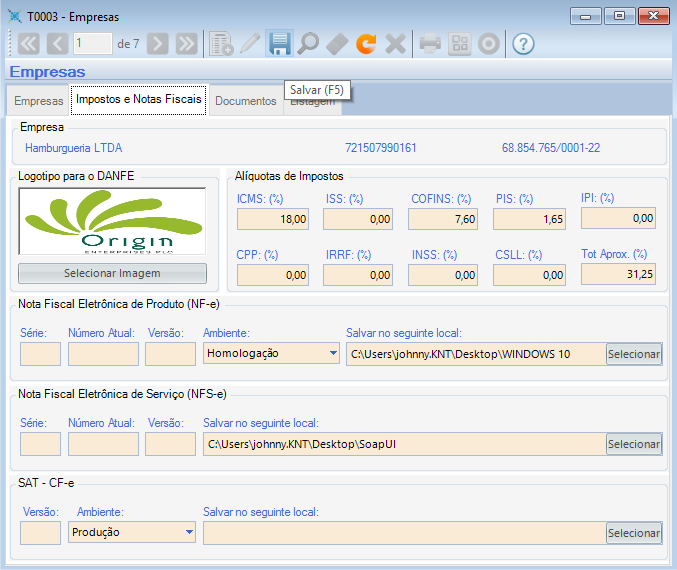
IMPOSTOS E NOTAS FISCAIS
Utilize a aba de IMPOSTOS E NOTAS FISCAIS para cadastrar sua Alíquota de Imposto, o logo da sua empresa no DANFE, e as configurações para emissão de nota fiscal e cupom fiscal eletrônico – SAT.
DOCUMENTOS PERTINENTES
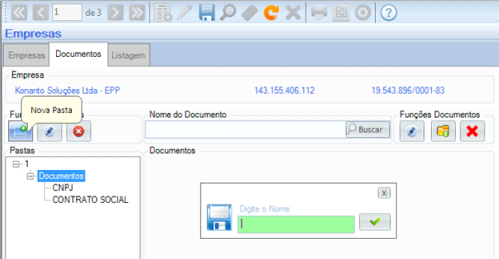
Utilize a aba de DOCUMENTOS para salvar arquivos pertinentes à empresa e de fácil acesso criando pastas e diretórios para CONTRATO SOCIAL, CARTÃO CNPJ, etc. Assim você tem fácil acesso a documentação da sua empresa sem precisar sair do computador ou buscar informações em papéis e pastas.
Você também pode scannear documentos diretamente de um dispositivo para o sistema, facilitando assim a importação de documentos.
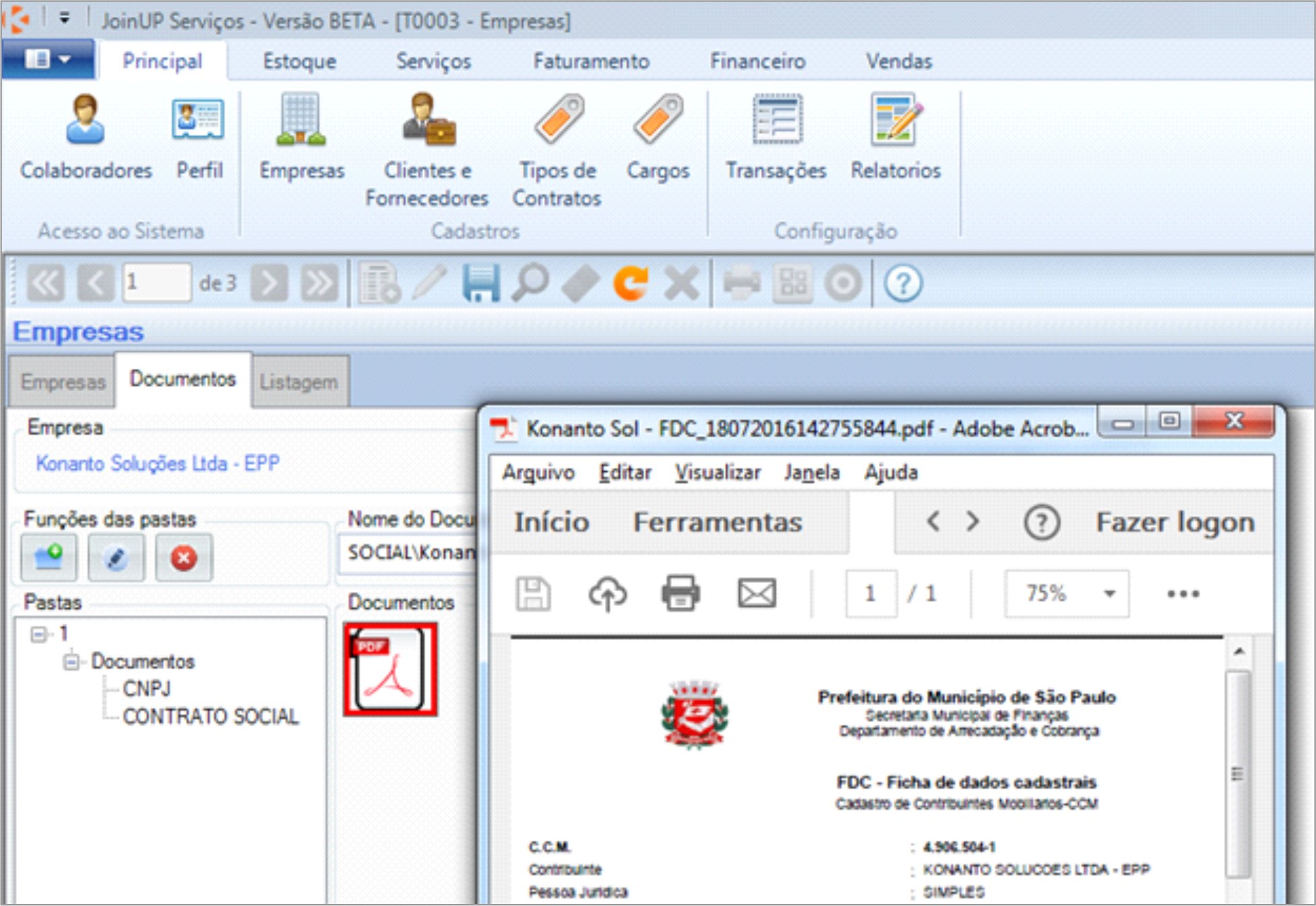
Para utilizar o GED – Gestão Eletrônica de Documentos seleciona a empresa que deseja incluir documentos e clique em Alterar (F6) selecione a Pasta – “Documentos” clique em “Nova Pasta” – digite o nome da pasta e clique em “Salvar”
Frente de Caixa JoinUP ERP - PDV
O JoinUP ERP possui um PDV completo, que atende a vários tipos de seguimentos. Abaixo está um vídeo demonstrativo do sistema, nele será mostrado situações de operação em um caixa comercial.
Cadastro de Produtos
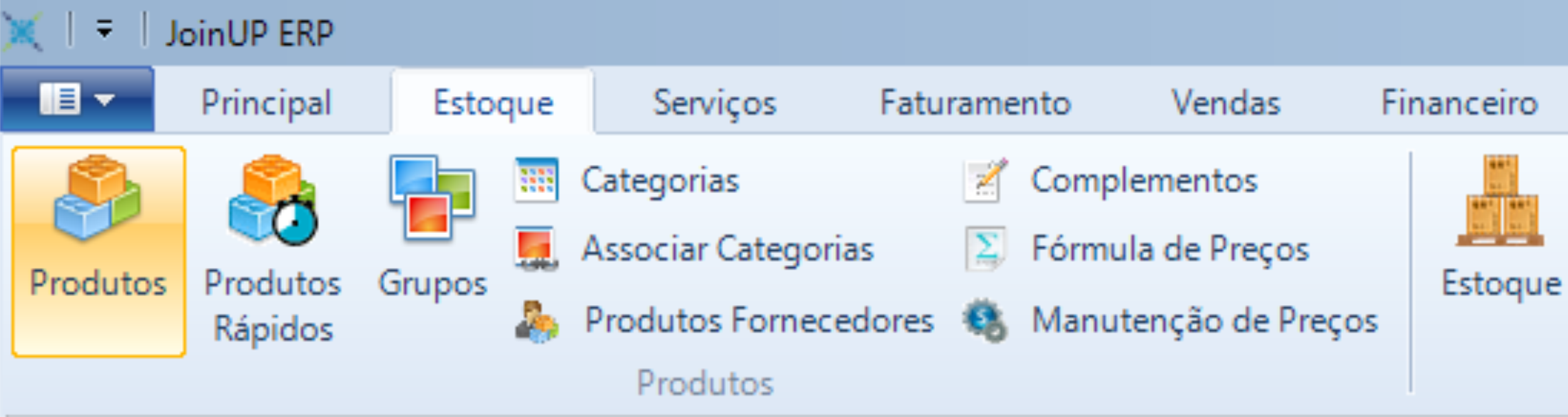
Acesso: Módulo Estoque > Produto
PRODUTO
Nesta tela você poderá incluir todos os Produtos que sua empresa revende.
Para incluir um novo produto clique em [+] Novo (F4), da Barra de Navegação e preencha todas as informações do Estoque, Formação de Preço e Dados Fiscais.
É interessante efetuar um cadastro completo para agilizar e facilitar as pesquisas e para gerar relatórios com maiores informações.
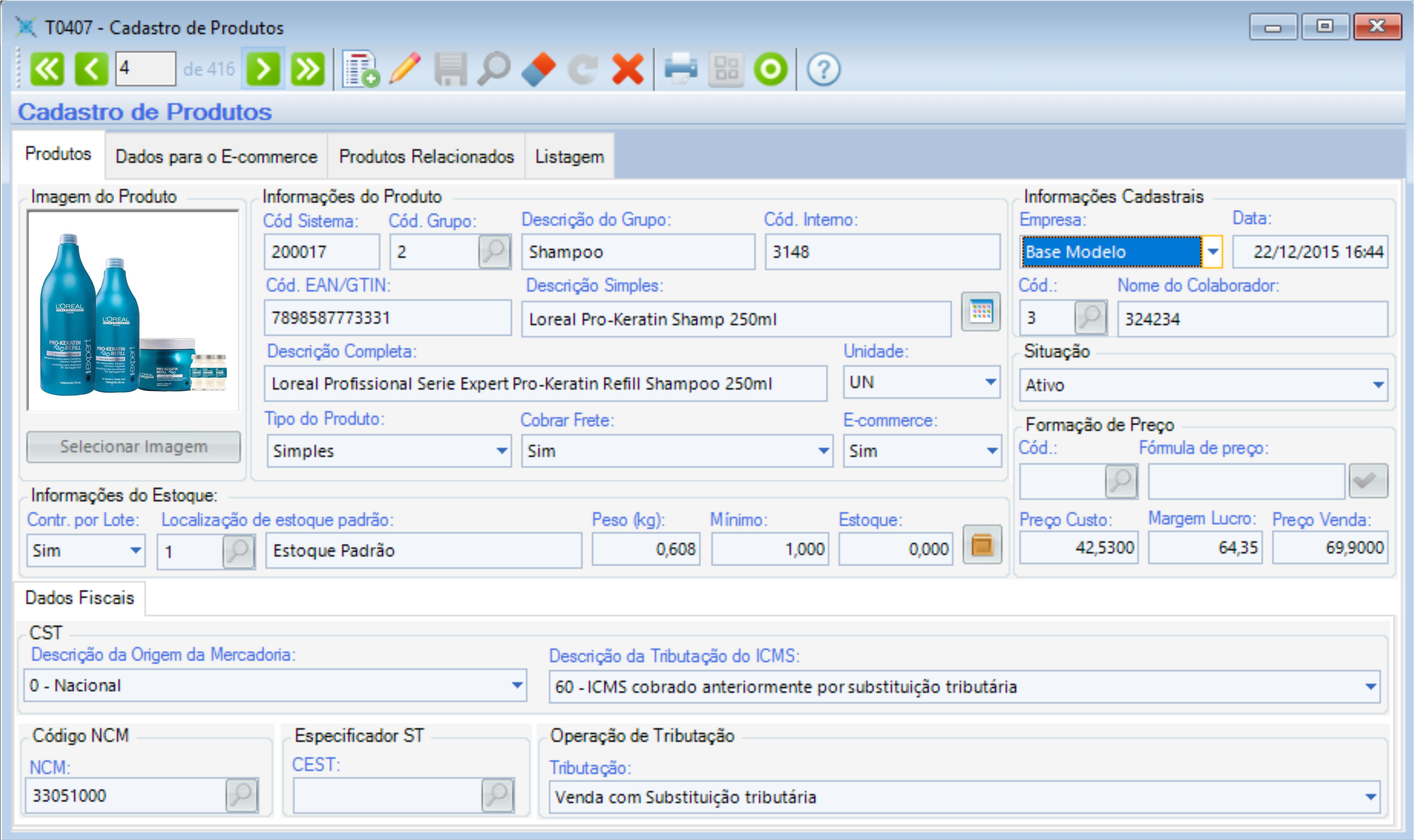
Os códigos cadastrados poderão ser utilizados para efetuar a localização do produto em um pedido, ordens de serviço, relatórios, etc.
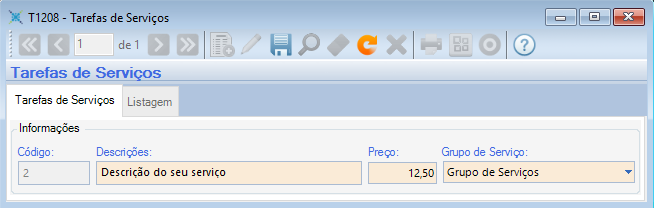
Tarefas e Serviços
Após definido os Grupos de Serviço, cadastre as Tarefas de Serviços.
Acesso: Módulo Serviços > Tarefas e Serviços
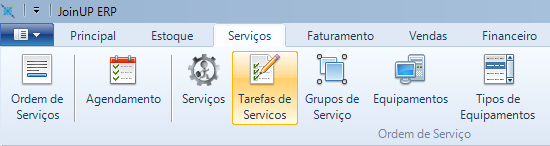
Clique no botão [+]Novo (F4), da Barra de Navegação para digitar o nome do Serviço, defina o valor a ser cobrado e clique em Salvar.
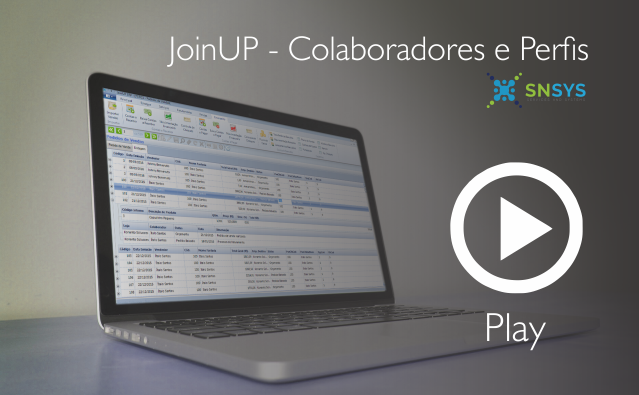
Colaboradores e Perfis de Usuário
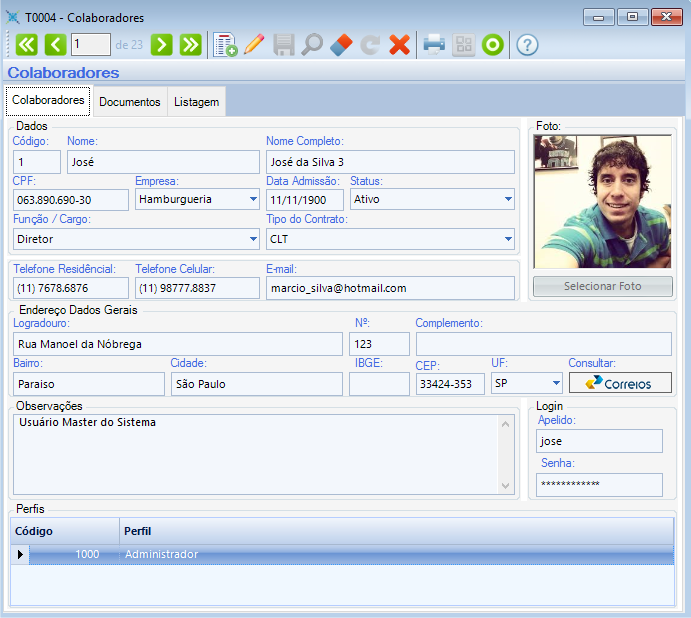
Esta tela será usada para cadastrar os usuários do sistema, ou seja, os funcionários da sua empresa que utilizarão o JOIN UP. Além de poder cadastrar os usuários, será possível definir permissões e limitações de acesso a cada recurso do sistema.
Módulo Principal > Tela Colaboradores
CADASTRO DE COLABORADORES
Preencha corretamente todos os campos como nome, CPF, Telefone, Cargo, Endereço, etc, utilize o botão dos para fácil localização através do CEP.
A criação de perfis e definições de acesso deve ser criada na tela PERFIL e associadas ao colaborador no final da tela de cadastro.
Você também pode usar o GED – Gestão Eletrônica de Documentos para salvar arquivos pertinentes aos funcionários como contratos de trabalho, vales, etc.
PERFIL DE ACESSO
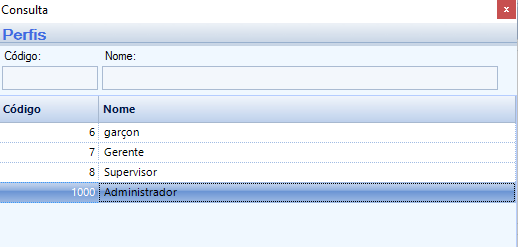
No JoinUP ERP também é possível definir o nível de acesso ao sistema para seus colaboradores e usuários do sistema, através dos perfis de usuário.
Contas a Pagar/Receber
Esta tela será usada para cadastrar as contas que a sua empresa têm a receber de clientes. Você pode cadastrar as contas a receber manualmente ou gerá-las através do faturamento das Ordens de Serviço (Comanda) ou através das Vendas Efetuadas.
Acesso: Módulo Financeiro > Contas
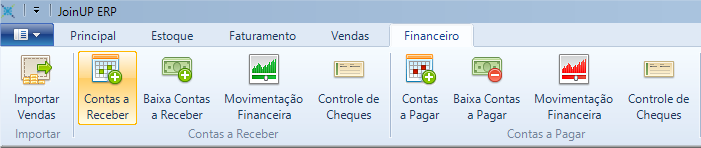
Para acrescentar uma conta, selecione Contas a Receber clique no botão [+] Novo (F4), da Barra de Navegação e preencha os campos correspondentes e clique em Salvar (F5)

Repita o mesmo procedimento para lançamentos no Contas a Pagar.
Tipos de Equipamentos
Caso você deseje oferecer equipamentos e utensílios a serem utilizados nos serviços será necessário cadastrar o Tipo de Equipamento.
Acesso: Módulo Serviços > Tipos de Equipamentos
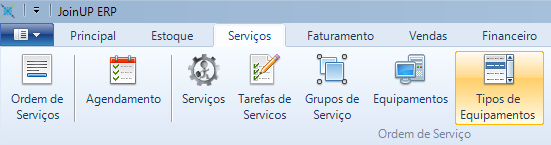
Defina os Tipos de Equipamentos a serem utilizados, no caso pode ser utensílios gerais como toalhas, aventais, equipamentos para coloração, lavagem, maquiagem, etc.
Clique em [+]Novo (F4), da Barra de Navegação para cadastrar o nome do Tipo de Equipamento e depois clique em Salvar.
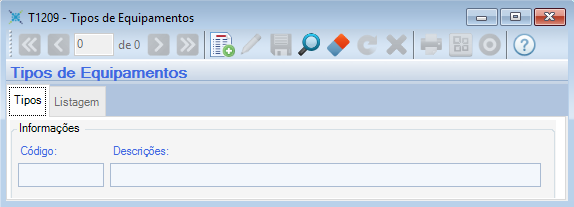
Equipamentos e Utensílios
Após a configuração de todos esses parâmetros você precisa cadastrar os Equipamentos e Utensílios que você deseja oferecer para inclusão na Ordem de Serviço (Comanda) a ser realizada.
Acesso: Módulo Serviço > Equipamentos
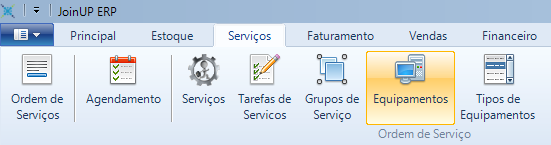
Nesta tela cadastre todos os equipamentos que o coworker poderá a vir requisitar ou utilizar durante a realização do trabalho como secador, chapinha, toalhas, aventais, etc.
Clique em [+] Novo (F4), da Barra de Navegação preencha os campos a seguir a fim de identificar o equipamento e clique em Salvar.

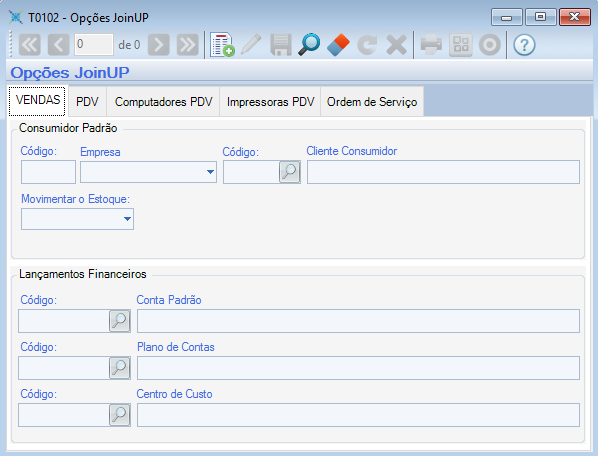
Tela de Opções
Esta é uma tela de extrema importância para o sistema, pois é nela que você irá parametrizar e automatizar todos os lançamentos financeiros pré-definidos num plano de contas e centro de custo. Facilitando assim o tráfego de informações e lançamentos automáticos.
Acesso: Módulo Principal > Opções

Clique em + Novo (F4) selecione a empresa, defina o Cliente e parametrize Conta Padrão, Plano de Contas e Centro de Custo.
Após isso clique em Salvar (F5)
Repita o procedimento para parametrização de Ordens de Serviço alternando entre as Abas.
Clientes e Fornecedores
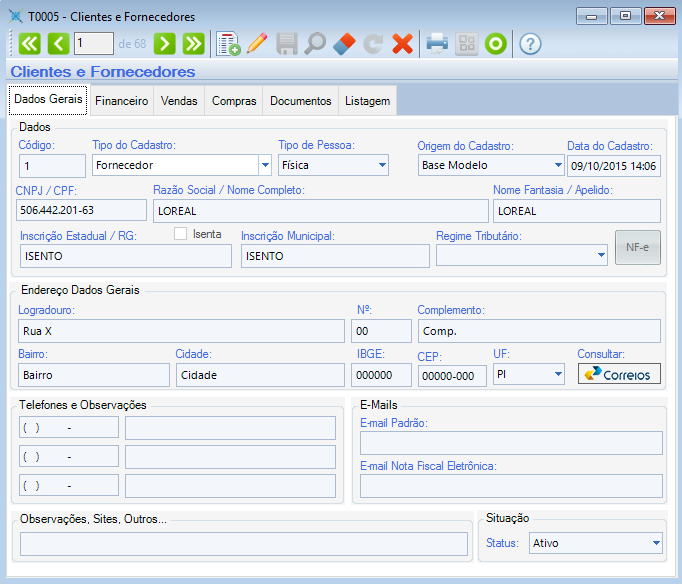
Ao cadastrar clientes é interessante preencher o máximo de informações possíveis sobre cada um deles. Assim será mais fácil localizar um cliente na hora de fazer uma pesquisa ou gerar relatórios para mala-direta (etiquetas, envelopes, etc.), emissão de notas fiscais e uma base de dados mais completa. Você conta com acesso a várias abas como Vendas, Marketing, Compras, etc para incluir contato de pessoas exclusivas do setor e colher informações como Atividade, Profissão, etc.
Acesso: Módulo Principal > Clientes e Fornecedores
ADICIONAR CLIENTES/FORNECEDORES
Para adicionar um Cliente/Fornecedor clique no ícone Novo (F4), preencha todos os campos e clique em Salvar (F5) . Para editar alguma informação basta clicar no ícone Alterar (F5) altere as informações que deseja e depois clique em Salvar (F5) novamente.
Para Excluir algum Cliente/Fornecedor clique no ícone Excluir (F3) e confirme a operação.
Ordem de Serviço
Após todos esses cadastros efetuados você estará apto a emitir Ordens de Serviço com todos os recursos que você precisar para detalhar cada atendimento!
Acesso: Módulo Serviços > Ordem de Serviço
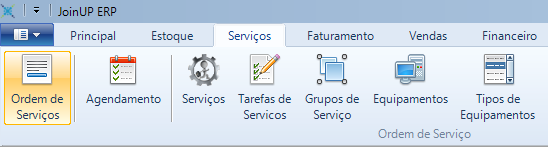
A Ordem de Serviço (OS) serve para você gerenciar os serviços que estão em andamento. Se sua empresa trabalha com assistência técnica ou prestação de serviços, essa rotina será bastante útil.
Para abrir uma Ordem de Serviço clique em [+] Novo (F4), da Barra de Navegação preencha os campos a seguir a fim de identificar o equipamento e clique em Salvar.
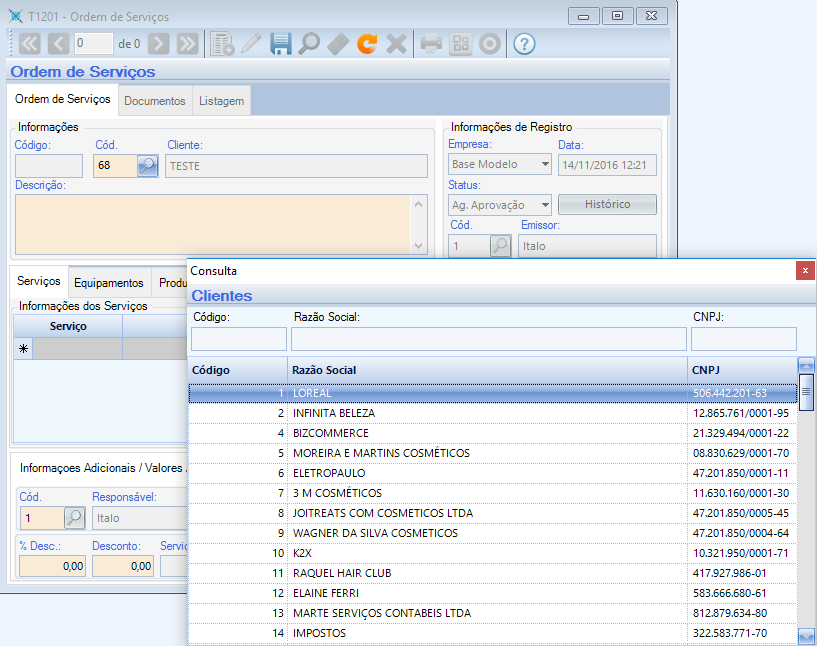
Selecione o Cliente através da Lupa de Pesquisa clique duas vezes em cima do nome do cliente para Selecionar.
SERVIÇOS
Após selecionar o cliente utilize as abas de Serviços / Equipamentos / Produtos para incluir os serviços de locação de hora, incluir os equipamentos a serem utilizados no atendimento e a venda de produtos.

Agendamentos
Se programe antecipadamente com a Agenda do JoinUP e não perca compromissos importantes da sua empresa. Na tela de agendamento é possível marcar no calendário data de eventos e reuniões da sua empresa.
Acesso: Módulo Serviços > Agendamento
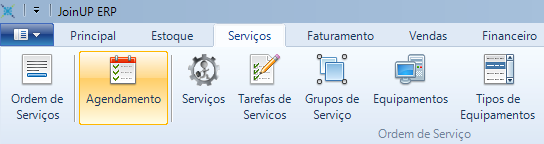
NOVO AGENDAMENTO
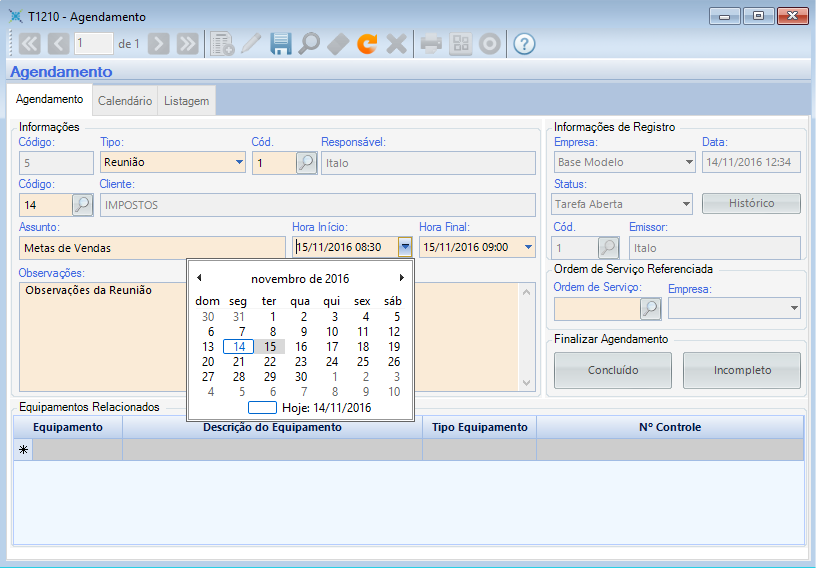
Para incluir um novo agendamento clique em [+] Novo (F4), da Barra de Navegação preencha os campos a seguir como tipo de Atendimento, o Colaborador Responsável, Cliente, no Assunto você digita o que você irá visualizar na Agenda, por isso utilize poucos caracteres mas que defina resumidamente o atendimento. Exemplo: “Coworking1 – Danilo”
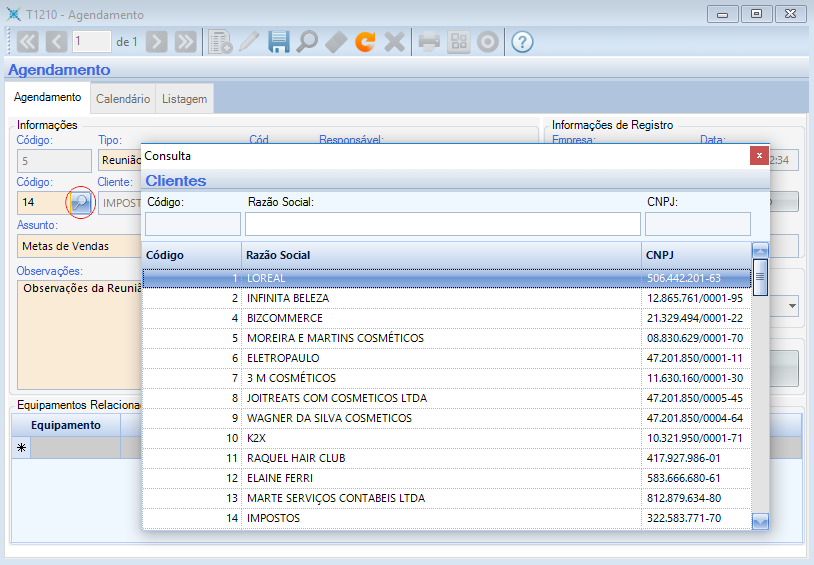
CLIENTE
A fim de identificar o cliente, horário de reserva e alguma possível observação e clique em Salvar
Selecione o Cliente através da Lupa de Pesquisa clique duas vezes em cima do nome do cliente para Selecionar
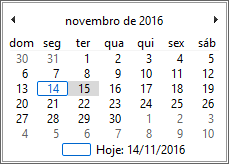
Hora de início e Hora de Término
CALENDÁRIO
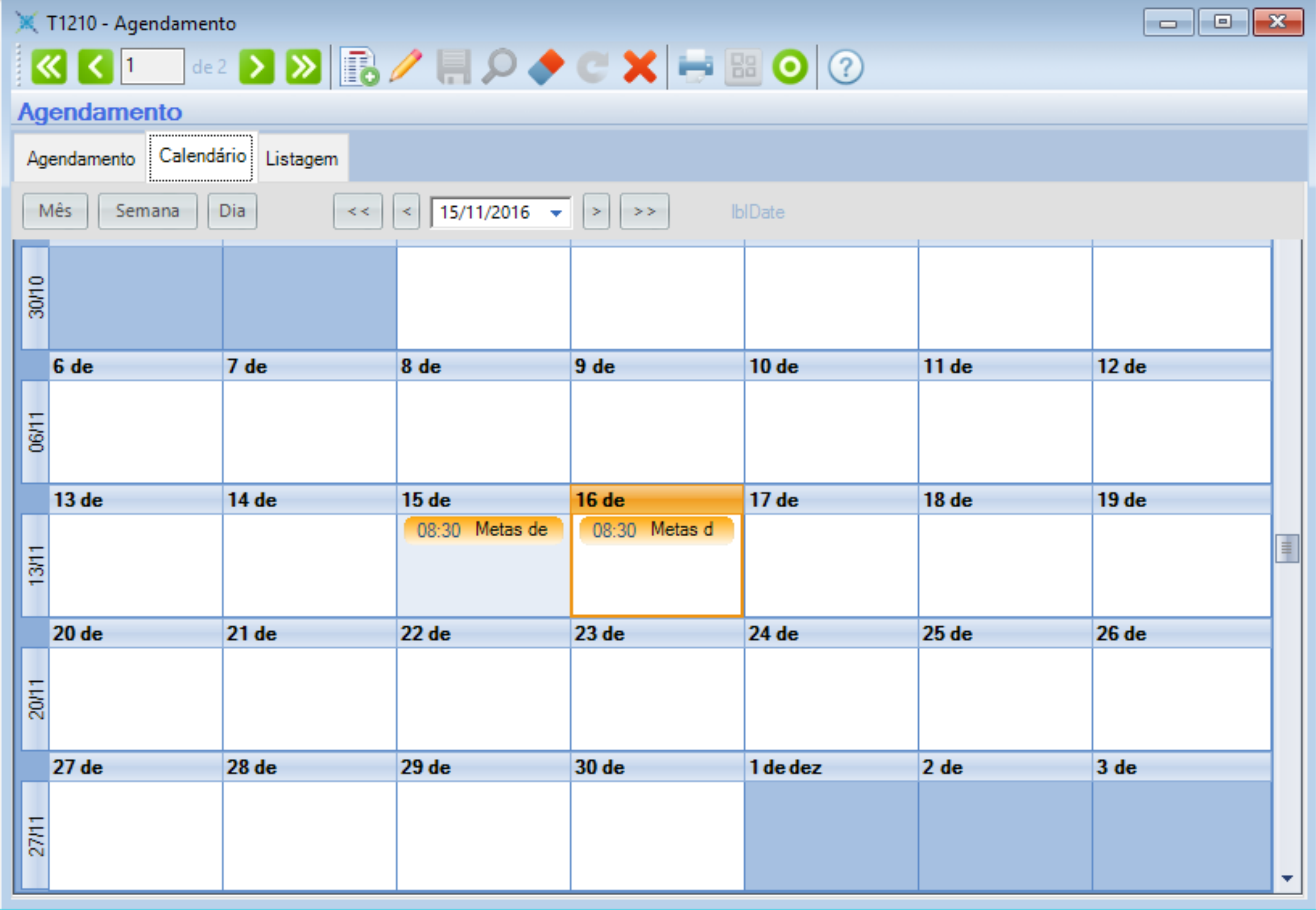
É possível visualizar seus compromissos e reuniões marcadas na agenda através de um calendário dinâmico. Para isso acesse a guia "Calendário".
No exemplo abaixo existem dois compromissos marcados, perceba que eles estão destacados em suas datas conrrespondentes.
Módulo Principal - Treinamento em Vídeo

Módulo Vendas - Treinamento em Vídeo